Googleマップ距離測定の裏ワザ!直線・道なり・面積計算を完全解説
日常の移動やランニングコースの設計、さらには不動産の現地調査やアウトドアの計画に至るまで、地図上で「ここからあそこまでの正確な長さ」を把握したい場面は数多く存在します。世界中で日常的に利用されている地図プラットフォームにおいて、ナビゲーション機能と並び極めて強力な実用性を持つのが距離計測ツールです。
「目的地までのルート検索」だけではカバーできない、建物同士の見通しや敷地の外周、海や山をまたぐダイレクトな空間把握まで、直感的な操作で高精度な計測が可能です。日常の移動計画からビジネスの実務まで役立つ、スマートフォンやパソコンでの実践的な操作手順と応用テクニックを解説します。
📌 【この記事の重要ポイントまとめ】
- 要点1:スマホ(iPhone/Android)とPCで操作体系が異なり、複数地点の連続タップやPC限定の「面積自動算出」など多彩な計測が可能。
- 要点2:単純な直線だけでなく、中継点を細かく打つ「擬似的な道なり計測」や、徒歩ルート検索と連動させた「標高・高低差データの可視化」にも対応。
- 要点3:メニューが表示されないトラブルの多くは「既存ピンの選択状態」が原因であり、UIの仕組みを理解すれば誰でも即座に解決できる。
【2026年最新】Googleマップ距離測定の基本とスマホ・PC別の実践手順
Googleマップに標準搭載されている計測機能は、地図上の任意の場所を指定するだけでミリメートル単位の縮尺計算に基づいた実距離を割り出す仕組みです。利用環境によって開始手順が異なるため、まずは端末ごとの最短ステップを整理します。
iPhone・Androidスマートフォンでの操作手順
スマートフォンアプリ版(iOS / Android共通)でのGoogleマップ 距離測定 スマホ操作は、直感的なタップとスワイプで完結します。
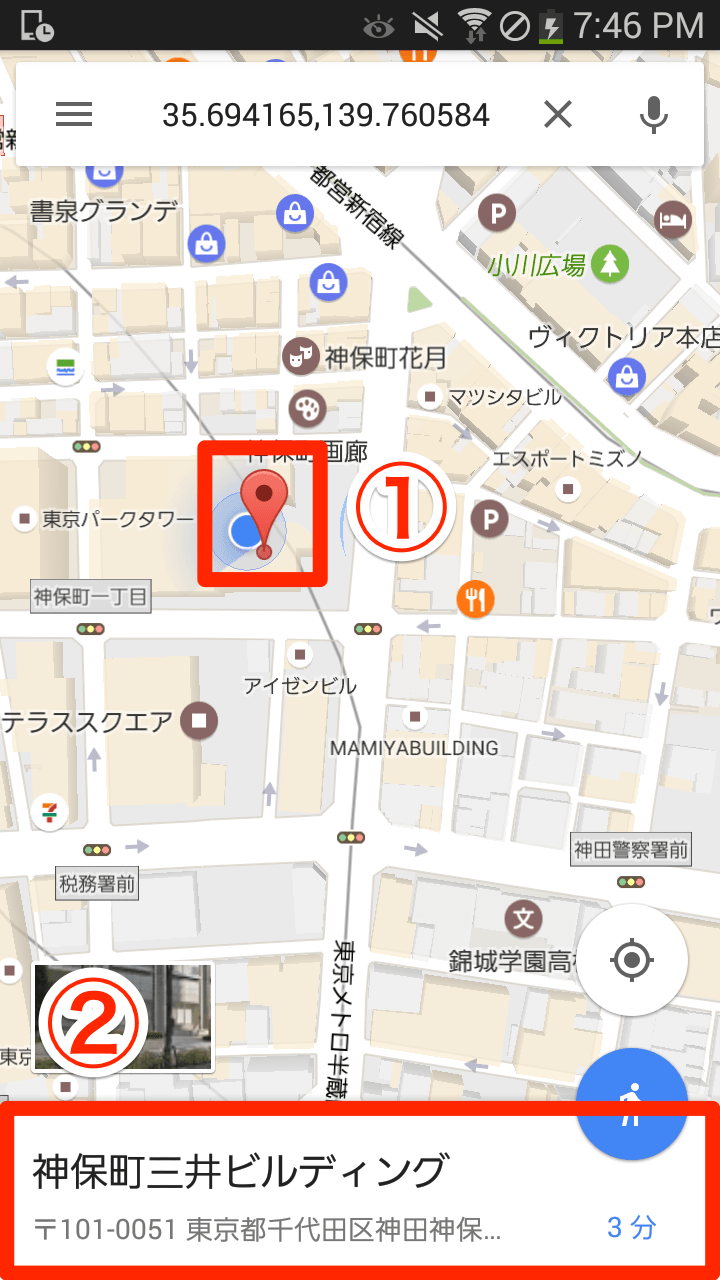
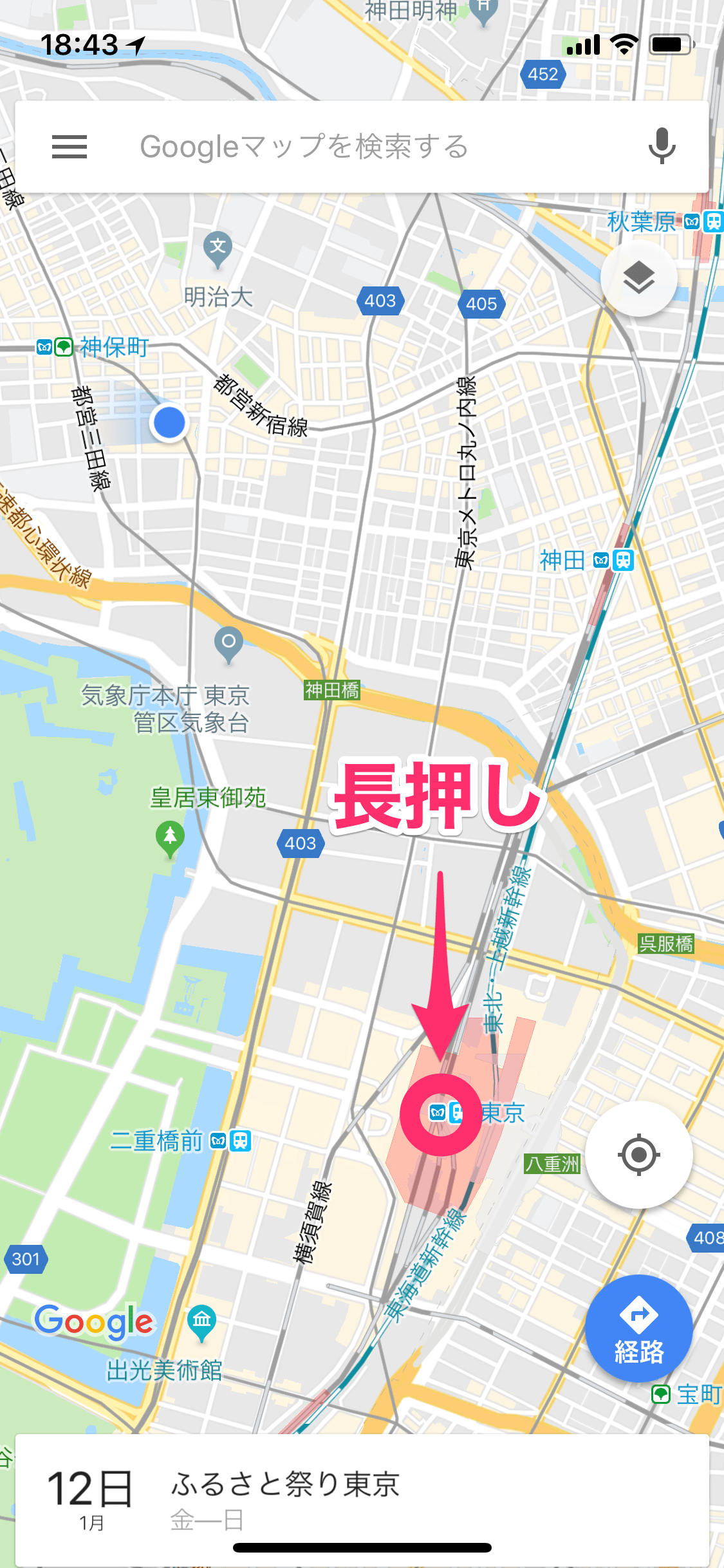
- 地図上の測定を開始したい始点を長押しして赤いピン(ドロップしたピン)を立てます。
- 画面下部に表示される場所情報シートを引き上げ、メニューから「距離を測定」(定規のアイコン)をタップします。
- 画面中央に黒い照準(丸いターゲットマーク)と破線が現れるため、地図を指でドラッグして次の中継点へ合わせます。
- 画面右下の「地点を追加(+)」をタップすると、その地点までのGoogleマップ 距離測定 直線距離が確定し、次の区間を計測できます。
- これを繰り返すことで、Googleマップ 距離測定 複数地点を結ぶ折れ線の総延長が画面左下にリアルタイム表示されます。
Googleマップ 距離測定 iPhoneユーザーの場合、誤って画面外をスワイプすると情報シートが閉じてしまうケースがありますが、左上の「元に戻す(矢印)」ボタンを使えば直前に追加したポイントだけを1つずつ取り消すことが可能です。
PC(ブラウザ版)での操作手順
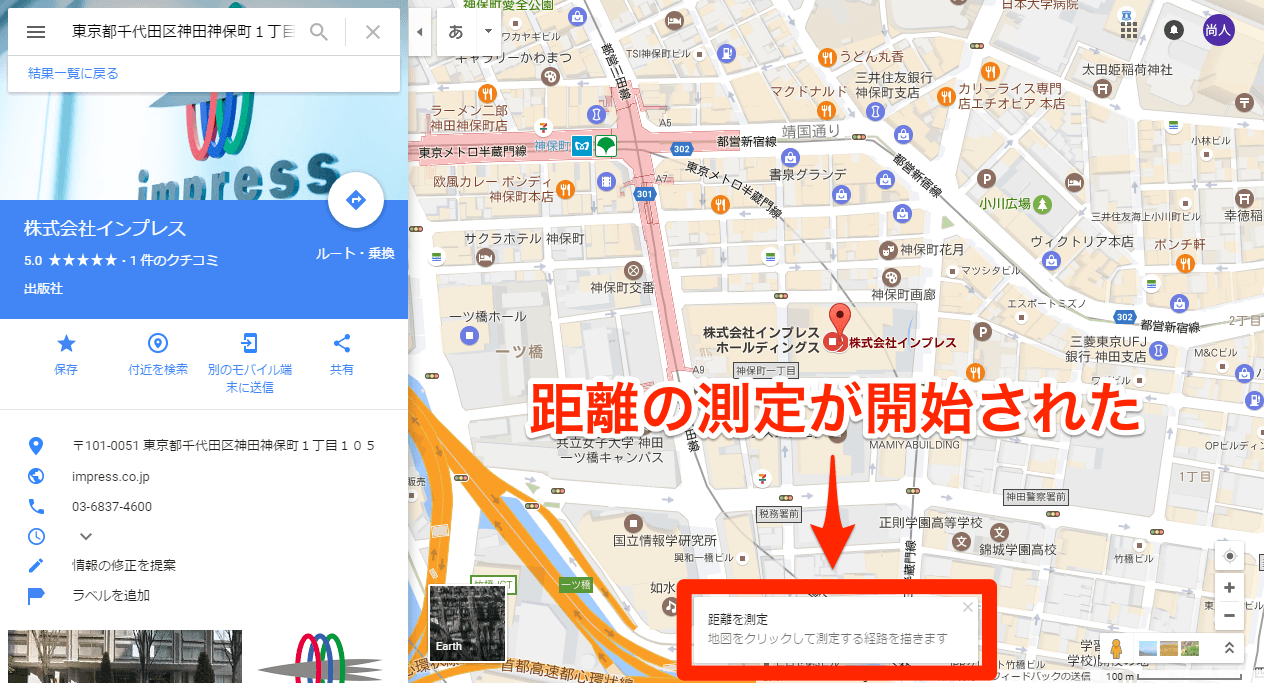
デスクトップやノートPCのブラウザからアクセスするGoogleマップ 距離測定 PC環境では、マウス操作による高い作業効率が最大の強みとなります。
- 計測を始めたい地点の上で右クリックします。
- コンテキストメニューの最下部にある「距離を測定」を選択します。
- 地図上の別の地点を左クリックすると、始点からその地点へ直線が引かれ、足元のラベルおよび画面下部に合計距離が表示されます。
- さらに別の場所をクリックし続けるだけで、連続したポイントが自動追加されます。各ポイントはドラッグ&ドロップで後から位置を微調整できるため、測量のような精密な位置合わせにも最適です。
- 計測を終了したい場合は、地図上を右クリックして「測定を消去」を選択するか、下部カードの「×」をクリックします。
直線だけじゃない!道なり・徒歩ルート距離や標高差を正確に測る裏ワザ
「直線距離しか測れない」と思い込んでいる利用者は少なくありません。実際には、標準の距離測定機能とルート探索機能を使い分けることで、カーブの多い道路に沿った正確な移動距離や地形の起伏まで詳細に把握できます。
曲がりくねった道路を正確に追跡する「多点プロット法」
道路に沿った距離を測定ツールで算出する場合、カーブの頂点ごとに細かく「地点を追加」していくアプローチが有効です。PC版であれば、引いた直線の線上をドラッグすることで新しい中継点(白いドット)を無制限に生成できるため、曲がりくねった遊歩道や公園内のジョギングコースに沿わせたGoogleマップ 距離測定 道なりの数値を割り出せます。
「徒歩ルート検索」を活用した道なり距離と標高差の可視化
手動で細かく点を打つ手間を省き、道路ネットワークに完全追従した移動距離を知りたい場合は、ナビゲーション用の「ルート検索」を応用するのが合理的です。
出発地と目的地を設定し、移動手段アイコンで「徒歩」を選択すると、最短道路ネットワークに沿ったGoogleマップ ルート 距離が瞬時に算出されます。さらに徒歩モードでは、経路全体のGoogleマップ 距離測定 標高プロファイル(上り・下りの累積高低差と傾斜グラフ)が自動描画されます。トレッキングの計画や、坂道を避けたバリアフリールートの選定において決定的な判断材料となります。
避難範囲や配達エリアを掴む「半径円」の簡易算出法
店舗を中心とした商圏分析や、特定地点からの避難同心円を把握したい際、標準機能単体では「円を描画するボタン」は存在しません。しかし、中心点から東西南北の4方向へそれぞれ指定の長さ(例: 1.0km)のポイントをプロットしていくことで、擬似的なGoogleマップ 半径 円の境界目安を簡易作成できます。より正確な同心円レイヤーを永続化したい場合は、Googleが公式提供する無料ツール「Googleマイマップ」にKML/CSVデータを読み込ませる手法が実務の現場で定着しています。
【実態検証】閉じた図形で「面積測定」も可能?PC版とスマホ版の決定的な違い
Googleマップの距離測定機能には、公式ヘルプでも大きく強調されていない隠れた計算エンジンが組み込まれています。それがGoogleマップ 面積測定機能です。
PCブラウザ版において、距離測定モードで複数の地点をプロットしていき、最後のクリックを最初の測定開始地点(始点の白い円)に重ねて図形を閉じると、選択された多角形の内部が半透明にハイライトされます。この瞬間、画面最下部の測定パネルに「総距離」と並んで「総面積」(㎡ / 平方フィート等)が自動表示されます。
建物の屋上ソーラーパネル設置面積の概算、駐車場スペースの規模把握、あるいは購入を検討している土地のおおよその敷地面積チェックなど、不動産・建築・イベント運営の現場でも重宝されている裏ワザです。ただし、現行のスマートフォンアプリ版では図形を閉じても総距離しか積算されず、面積の数値化はPC版ブラウザ限定の仕様となっている点に留意してください。
【データ比較】測定モード別の特徴・機能差・精度徹底比較
Googleマップで距離や範囲を測定する際、利用するプラットフォームや機能モードによって得意分野と制約が明確に分かれます。目的に応じた最適な選択肢を以下の比較表にまとめました。
| 機能・測定方式 | 操作環境と特徴 | 計測可能な指標・精度 | 編集部の見解・実務評価 |
|---|---|---|---|
| PC版 距離測定 (右クリック起動) | ブラウザ環境。ドラッグ&ドロップによる微調整が自由自在。 | 直線距離、複数区間合計、総面積(㎡)。大円距離アルゴリズム。 | 敷地計算や正確なコース設計における最良の選択肢。作業効率は群を抜く。 |
| スマホ版 距離測定 (長押し起動) | iOS / Androidアプリ。中央照準をスワイプして「地点追加」。 | 直線距離、複数地点の積算合計。面積算出は非対応。 | 現場での即時確認に秀でる。直感性に優れ、外出先での概算把握に不可欠。 |
| 徒歩ルート探索 (経路検索連動) | スマホ・PC両対応。道路ネットワーク自動スナップ。 | 完全道なり距離、所要時間、標高差・傾斜プロファイル。 | 移動目的の計測では最も実用的。階段や歩行者専用道の勾配把握に最適。 |
| Googleマイマップ (外部レイヤー作成) | PC作成推奨・共有可能。高度な図形・レイヤー描画。 | 同心円(半径指定)、境界ポリゴン、区画ごとの色分け管理。 | 商圏分析やチーム内でのデータ共有など、定常的な業務管理に推奨。 |
一般に知られていない盲点とネットの誤解|測定できない理由と誤差の真実
ネット上のQ&AコミュニティやSNSでは、「急に距離測定が使えなくなった」「実際の距離とズレがある」といった疑問が定期的に投稿されています。これらの大半は、アプリの不具合ではなくUIの仕様や地球の物理形状に起因するものです。
「距離測定」の項目が出ない3大原因
スマホやPCで操作していて機能が見当たらない場合、Googleマップ 距離測定 できない 理由は以下のいずれかに該当します。
- 既存の施設・店舗ピンをタップしている:駅や飲食店などの登録スポットを直接タップした状態では、施設情報シートが優先され「距離を測定」が表示されないことがあります。施設の隣にある「何もない地面」を長押しして無地の赤いピンを立てる必要があります。
- ナビゲーション(経路案内)モードが起動中:ルート案内がアクティブになっている間は測定機能が排他制御されます。一度経路案内を終了させて通常マップ画面に戻してください。
- 航空写真3D表示やオフラインマップの制限:PCの3D地球儀モードの一部状態や、通信が完全に遮断されたオフライン地域では、メニューの階層が制限される場合があります。
地図の歪みと地球の曲率による「測定誤差」のメカニズム
Googleマップ上で計測される距離は、平面の紙地図に定規を当てた値とは異なります。Googleマップのバックエンドでは地球を回転楕円体として扱うアルゴリズム(大円航路計算)が採用されており、Googleマップ 距離測定 誤差は極めて高度に補正されています。
しかし、画面表示そのものは高緯度ほど面積が拡大されるWebメルカトル投影法に基づいているため、大陸をまたぐような長距離測定では「画面上の見た目の直線」と「実際の最短測地線」が大きくカーブして描画されます。また、一般的な市街地での測定においては、道路のセンターラインと歩道の端で数メートルの実差が生じるほか、急峻な山岳地帯では水平距離と斜面実距離(斜距離)の乖離が発生します。土木測量のようなミリ単位の厳密性が求められる用途には、専門の測量機器や地理情報システム(GIS)の併用が前提となります。
【プロの結論】距離測定機能を活用すべき人・ルート検索で十分な人の判断基準
デジタルマップの機能を最大限に引き出すためには、自身の利用目的が「空間の直接把握」なのか「移動経路の最適化」なのかを見極めることが肝要です。
【距離測定モード】を積極的に使うべきケース
- ランナー・サイクリスト:公園内の非舗装路や河川敷など、一般的な車道ルート検索では案内されないオリジナル練習コースの距離を割り出したい場合。
- 不動産検討者・建築関係者:最寄り駅からの見通し距離や、隣棟間隔、敷地の概略面積(PC版)を机上で迅速にスクリーニングしたい場合。
- ドローン操縦者・無線通信技術者:電波の到達範囲や見通し区間、目視外飛行の限界距離を直線ベースで測定・管理したい場合。
【ルート検索機能】で事足りるケース
- 日常の通勤・営業移動:信号待ち、歩道橋、踏切、坂道の勾配などを加味した実所要時間と現実的な徒歩移動距離を知りたい場合。
- 旅行・観光の旅程立案:公共交通機関と徒歩のシームレスな乗り継ぎを重視し、高低差による体力的負荷を事前に確認したい場合。
【グーグル マップ 距離 測定】に関するよくある質問(FAQ)
Q1:スマホアプリで閉じた図形を作った場合、面積は表示されますか?
A1:いいえ、現在のスマートフォン版アプリ(iOS / Android)では、始点と終点を結んで図形を閉じても総距離しか表示されません。面積(平方メートル計算)を自動算出させたい場合は、パソコンのWebブラウザ版Googleマップから同様の操作を行う必要があります。
Q2:距離測定中に間違えて打ったポイントだけを消すことはできますか?
A2:可能です。スマホアプリでは画面右上にある「元に戻す(左曲がりの矢印)」アイコンをタップすると、直前に追加したポイントが1つずつ消去されます。PC版の場合は、削除したい白いドットの上で左クリックするだけで該当ポイントのみを個別削除できます。
Q3:海や山を越える直線の距離を測る際、高低差は計算に含まれますか?
A3:距離測定ツールが表示する数値は、地球表面の測地線に沿った「水平投影距離」です。垂直方向の標高差(三平方の定理による斜辺の長さ)は距離数値には加算されません。起伏を含めた移動負荷を把握したい場合は、「徒歩ルート検索」の標高グラフを参照してください。
Q4:一度作成した測定ラインを保存して後から見返すことはできますか?
A4:標準のGoogleマップ画面では測定ラインの一時保存はできません(画面をリロードすると消去されます)。継続してデータを管理・保存・共有したい場合は、Google公式の「Googleマイマップ」機能を利用してレイヤー上にラインやポリゴンを作成・保存してください。
まとめ:2026年のGoogleマップ距離測定を使いこなすための鉄則
Googleマップの距離測定機能は、単なる2点間の長さ確認にとどまらず、プロットの工夫次第で道なりの再現からPC上での面積算出までこなす極めて実用的なツールです。
現場での素早いチェックにはスマホアプリの直感的なスワイプ操作を活用し、敷地面積の計算や精密なコース設計にはPCブラウザ版のドラッグ編集を活用するなど、デバイスごとの特性を把握して使い分けることが効率化の鍵となります。日常のちょっとした疑問の解消からビジネスの現場調査まで、地図に秘められた高機能測定エンジンをぜひ有効に役立ててください。 (出典: グーグル マップ 距離 測定(Yahoo!ニュース))
テクノロジーやライフスタイル領域を中心に執筆活動を行っています。趣味は写真撮影と旅行です。