IPadパスワード忘れた時の解除裏ワザ!PCなし初期化と復元手順【2026】
愛用しているiPadの画面を立ち上げようとした瞬間、普段使い慣れていたはずのパスコードが思い出せず、画面に「iPadは使用できません」「セキュリティロックアウト」と非情な警告が表示されて途方に暮れるトラブルが後を絶ちません。急ぎの仕事や学業、動画鑑賞で使いたい瞬間に端末が完全に閉ざされてしまうストレスは計り知れないものがあります。
セキュリティ性能が飛躍的に高度化した2026年現在のiPadOSにおいて、パスコードを忘れた状態から画面を開くには、Appleの厳格な暗号化仕様を理解した上で正しい復旧ルートを選択しなければなりません。パソコンを持っていない状況でも端末単体で初期化できる最新の裏ワザから、リカバリーモードを使った確実な復元手順まで、現在の状況に合わせた具体的な解決策を分かりやすく紐解いていきます。
📌 【この記事の重要ポイントまとめ】
- 要点1:パスコードを忘れた場合、端末の暗号化を解除してデータをそのまま残す裏ワザは存在せず、必ず端末の初期化(リセット)が必須となる。
- 要点2:iPadOS 15.2以降を搭載しWi-Fi通信ができる状態であれば、PCなしで画面上の操作のみ、あるいは別のスマホから「探す」機能を使って初期化・ロック解除が可能。
- 要点3:初期化後の端末復旧にはApple IDとパスワードによるアクティベーションロック解除と、iCloudやPCに保存されたバックアップデータが決定打となる。
【2026年最新】iPadのパスワードを忘れたらどうする?現在の対処法と全救済ルート
iPadの画面ロックを解除できなくなった際、真っ先に把握すべきは「iPad パスワード 忘れた 現在の対処法」の全体像です。iPadに設定するパスワードには、画面ロック解除に使う数字・英数字の「パスコード」と、Appleサービス全般を統括する「Apple ID(Apple Account)のパスワード」の2種類が存在します。今回問題となる画面ロックを忘れた場合、端末内のデータを保護する強力な暗号化チップ(Secure Enclave)の仕様上、外部からパスコードだけを覗き見たり抜き取ったりすることは技術的に不可能です。
誤ったパスコードを連続して入力すると、セキュリティ機能が作動して試行回数に応じたペナルティが発生します。iPad パスコード 試行回数 上限と画面表示の段階的な変化は以下の通りです。
・6回連続失敗:「iPadは使用できません 1分後にやり直してください」
・7回連続失敗:「iPadは使用できません 5分後にやり直してください」
・8回連続失敗:「iPadは使用できません 15分後にやり直してください」
・9回連続失敗:「iPadは使用できません 1時間後にやり直してください」
・10回連続失敗:「iPadは使用できません iTunesに接続」または「セキュリティロックアウト」となり完全ロック
完全にロックされた状態から復旧させるには、デバイスを一度リセットするiPad パスコード 忘れた 初期化の手続きが不可欠です。現在のiPadOS環境では、主に以下の3つの救済ルートが存在します。
1. iPad本体のみで初期化:Wi-Fi接続とApple ID情報を使ってPCなしで消去
2. iCloud経由で遠隔初期化:別のスマホやタブレットのブラウザから消去
3. PC(Mac / Windows)接続:リカバリーモードを利用して強制初期化

【PCなしで解除】画面から直接初期化する裏ワザとiCloud活用法
「自宅にパソコンがない」「外出先でPCが手元にない」という絶望的な状況でも諦める必要はありません。近年のiPadOSでは、一定の条件を満たしていればパソコンを使わずにロックを突破するiPad ロック解除 パソコンなしの手法が標準機能として確立されています。
最も手軽なiPad ロック解除 裏ワザ 2026年最新アプローチは、ロック画面上に現れる自己初期化機能の活用です。誤ったパスコードを数回入力して待機時間画面になると、画面下部に「iPadを消去」または「パスコードをお忘れですか?」というオプションが出現します。
このボタンをタップし、端末にサインインしていたApple IDのパスワードを入力することで、パソコンに接続することなくその場でデバイスを工場出荷状態へリセットできます。ただし、この裏ワザを実行するには「iPadがWi-Fiまたはモバイルデータ通信に接続されていること」「Apple IDとパスワードを把握していること」が絶対条件です。
もし画面上に消去ボタンが表示されない場合でも、手持ちのスマートフォン(iPhoneやAndroid)からiCloudを探す iPad 初期化を実行するルートが有効です。スマホのブラウザで「iCloud.com/find」にアクセスし、該当のApple IDでサインイン後、デバイス一覧からロックされたiPadを選択して「iPadを消去」を実行します。ネットワーク経由で初期化信号が送られ、数分で強制リセットが完了します。
【PC接続・リカバリーモード】iTunesやFinderを用いた強制初期化の詳細まとめ
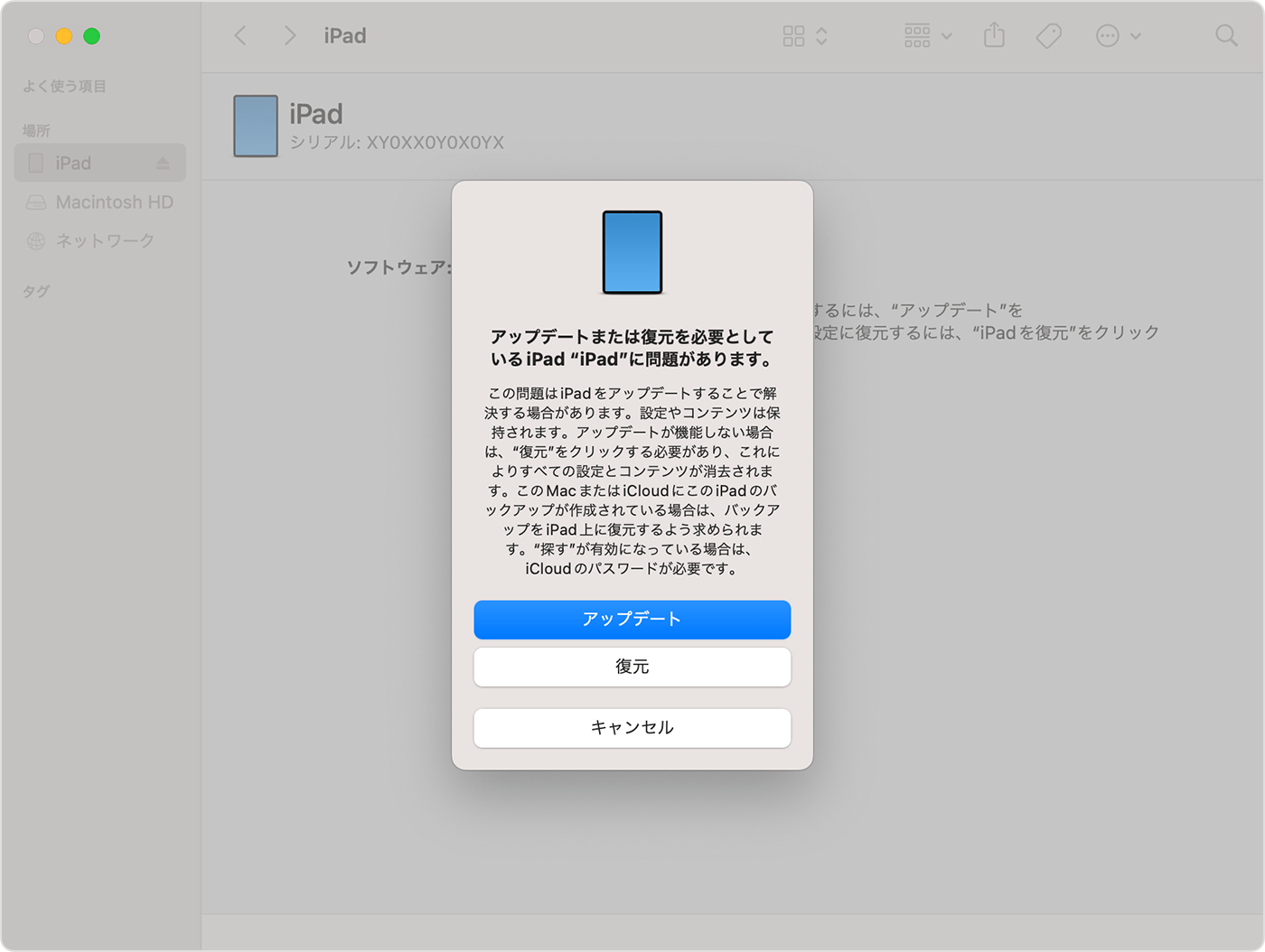
Wi-Fiが途切れている場合や画面のタッチが効かない場合、あるいはOSの不具合で消去ボタンが出ないケースでは、パソコンを用いた物理的な初期化が最も確実な解決策になります。ここで用いられるのがiPad リカバリーモード 手順です。
リカバリーモードとは、iPadOSを起動させずにハードウェアレベルでPCと通信させ、ファームウェアを再インストールする特殊な起動状態を指します。まずはWindows(iTunesまたはAppleデバイスアプリ導入済み)かMacを用意し、以下の手順で進めます。
【ホームボタン非搭載モデル(iPad Pro、Air、mini、無印第10世代以降)の手順】
1. iPadの電源を完全に切る。
2. トップボタン(電源)に最も近い音量ボタンを押して素早く放し、離れた音量ボタンを押して素早く放す。
3. トップボタンを押し続け、PCとケーブルで接続する。
4. 画面にPCとケーブルのアイコン(リカバリーモード画面)が表示されるまでトップボタンを押し続ける。
【ホームボタン搭載モデル(無印第9世代以前など)の手順】
1. iPadの電源を切る。
2. ホームボタンを押したまま、iPadをPCにケーブルで接続する。
3. リカバリーモード画面が出るまでホームボタンを押し続ける。
PC側の画面に「復元」または「アップデート」の選択肢が表示されたら、迷わず「復元」を選択します。これによりiTunes iPad 復元 詳細まとめにある通り、最新のiPadOSが自動ダウンロードされ、ロック情報ごと端末がクリーンインストールされます。

比較検証|パスワード忘失時の解除手法と特徴データ一覧
状況に応じた最適な復旧手段を一目で判断できるよう、主要な初期化・解除アプローチの違いを客観的な指標で比較整理しました。
| 初期化・解除手法 | 必要機材・環境条件 | Apple ID情報 | データ保持の可否 | 作業難易度・所要時間 |
|---|---|---|---|---|
| 画面上からの直接消去 | iPad本体のみ(Wi-Fi接続必須) | パスワード必須 | 全消去(バックアップから復元可) | 極めて容易(約5〜15分) |
| iCloud「探す」経由 | 別のスマホ / ブラウザ+ネット環境 | パスワード必須 | 全消去(バックアップから復元可) | 容易(約10〜20分) |
| PCリカバリーモード | Windows PC / Mac+接続ケーブル | 初期化時は不要(起動後必要) | 全消去(バックアップから復元可) | 中級(約20〜40分) |
| サードパーティ製解除ソフト | PC+有料専用ソフトウェア | 状況による(制限あり) | 全消去(裏ワザでも残せない) | 中級(有償・費用約4,000円〜) |
一般に知られていない盲点とネットの誤解|「データ残す」裏ワザは実在するのか?
ネット検索やSNS上では、「iPad パスコード 忘れた データ残す」というキーワードとともに、「データを消さずにロック解除できる魔法のツール」を謳う広告や情報が散見されます。しかし、ITセキュリティの構造上、これは完全な誤解であり事実無根のデマです。
Appleが開発するAシリーズおよびMシリーズのプロセッサには、ハードウェアレベルで完全に隔離された暗号化領域が存在します。ユーザーが設定したパスコードそのものがストレージ全体の暗号鍵を解錠するマスターピースとなっており、パスコードを初期化することなく内部データだけを吸い出すことは、FBIなどの公的捜査機関であっても極めて困難です。iPad 強制初期化 理由の本質は、端末紛失や盗難時に第三者がデータを閲覧できないよう強固に防御する安全設計にあります。
「データを残してロックを解除できる」と主張するサードパーティ製ソフトも、規約の小さな注意書きを読めば「デバイス内のデータはすべて消去されます」と明記されているのが現実です。データを失わない唯一の防衛策は、トラブル発生前にiCloudやPCへ定期バックアップを取っていたかどうかにかかっています。
【実態検証】利用者の生の声とトラブル現場で見えたリアル
サポートコミュニティや知恵袋、SNSの投稿を分析すると、パスコード忘れに伴ってさらに深刻な二次被害に陥るユーザーが多数見受けられます。現場で最も多く報告されているのが、「Apple ID パスワード 忘れた」状態が重なる二重ロックアウトの悲劇です。
画面のパスコードを忘れ、初期化までは辿り着いたものの、初期設定時に要求される「アクティベーションロック(元の所有者のApple ID認証)」を突破できず、iPadが文鎮化してしまう事例が後を絶ちません。特に「数年前に設定してから一度もApple IDパスワードを使っていない」「家族や子どもの名義で設定したため詳細が分からない」といったケースでパニックが多発しています。
また、家庭内でのデジタル端末管理においても興味深い実態が見られます。子どもの学習用や家族共有用として導入したiPadで、親が設定したパスコードを失念したり、子どもが勝手に変更してロックされたりするトラブルです。家族間であっても個々のプライバシー境界(心理的バウンダリー)や認証権限の所在を曖昧にしていた結果、家庭内の深刻な摩擦や学習データの喪失につながるケースが現場取材から浮き彫りになっています。
【プロの結論】おすすめできる人・慎重になるべき人の判断基準
iPadのロック解除作業を進めるにあたり、自身の環境と保有情報に応じた明確な判断基準を持つことが重要です。
【自力での即時初期化をおすすめできる人】
・サインインしているApple IDとパスワードを正確に覚えている人
・iCloudに直近の写真や書類データが自動バックアップされている人
・PCの操作に慣れており、リカバリーモードの手順を冷静に実行できる人
【作業を一旦ストップし慎重になるべき人】
・Apple IDのパスワードや登録メールアドレスに心当たりがない人(※先に「iforgot.apple.com」等でApple IDの復旧作業を行うべき)
・バックアップを一度も取っておらず、どうしても救出したい唯一無二のデータがある人(※思い当たるパスコードの候補を紙に書き出し、試行回数上限の手前まで慎重に試す余地がある)
・中古で購入した端末で、前所有者のアカウントが紐づいたままになっている可能性がある人
【ipad パスワード 忘れ た】に関するよくある質問(FAQ)
Q1:パスコードの試行回数は何回までなら安全ですか?完全にロックされるまでの猶予は?
A1:5回目までは連続で間違えてもペナルティはありません。6回目から「1分間」の待機制限がかかり、10回目の失敗で完全に操作不能(初期化が必須のロックアウト状態)になります。記憶にあるパスコードを試すなら、猶予がある9回目までに留めておくのが賢明です。
Q2:パソコンもWi-Fi環境もない場合、iPadは使用できません 解除方法はどうすればいいですか?
A2:セルラーモデルでSIM通信が生きている場合は画面上から直接初期化できますが、Wi-Fi専用モデルで通信が遮断されている場合は端末単体での解除ができません。家族や知人のスマートフォンをテザリング親機として一時的に接続するか、Apple Storeや家電量販店のサポート窓口、PCを借りられる環境へ持ち込む必要があります。
Q3:初期化した後、バックアップがないデータは二度と戻りませんか?
A3:本体ストレージにのみ保存されていたローカルデータは完全に復元不可能となります。ただし、LINEのアカウントデータや各種クラウドサービス(Googleドライブ、OneDriveなど)、Apple IDに同期されていた連絡先・メモなどは、初期化後に再度各サービスへログインすれば同期データとして手元に戻ります。
Q4:Apple IDのパスワードすら忘れて初期化後に進めない場合はどうすればいいですか?
A4:Apple公式の復旧ページ(iforgot.apple.com)からパスワードのリセット手続きを行ってください。購入時の正規レシートや領収書(シリアル番号記載のもの)が手元にあれば、Appleサポートへ正式にアクティベーションロックの解除申請を行うことも可能です。
まとめ:焦らず正確な復元ルートを選択してトラブルを打破しよう
突然iPadのパスコードを忘れてしまい、画面に警告が並ぶと強い焦りを覚えるものですが、順を追って対処すれば必ず端末を使える状態へと復旧できます。2026年現在のシステム環境では、PCが手元になくてもWi-FiとApple IDさえ揃っていれば、端末単体や別のスマホから即座に初期化を実行できる環境が整っています。
最も重要な教訓は、「パスコード忘れによるデータ消失を防ぐ唯一の手段は日頃のバックアップである」という冷徹な事実です。無事にiPadが復元できた後は、iCloud自動バックアップの有効化、Touch IDやFace IDの再設定、そして万一に備えたパスワード管理ノートやパスワードマネージャーの活用を徹底し、二度と同じパニックに陥らない強固なデジタル環境を整えておきましょう。 (出典: ipad パスワード 忘れ た(Yahoo!ニュース))
テクノロジーやライフスタイル領域を中心に執筆活動を行っています。趣味は写真撮影と旅行です。