ヒューマンフォールフラット2人プレイ解説!画面分割とおすそわけ設定法
ふにゃふにゃとした独特の動きと物理演算パズルが世界中で爆発的な支持を集め、パーティーゲームの定番として定着している『Human: Fall Flat(ヒューマン フォール フラット)』。家族や友人と一緒に盛り上がれる協力プレイが醍醐味である一方、現場のプレイヤーからは「2人プレイの始め方がわからない」「画面分割がうまく起動しない」「Joy-Conのおすそわけ設定でつまずいた」という声が頻繁に寄せられています。
本作はNintendo Switch、PS4/PS5、スマートフォン、PCなど多彩なハードウェアで展開されていますが、プラットフォームごとに画面分割の可否やコントローラー設定の手順が大きく異なります。本稿では、1台の本体で遊ぶおすそわけプレイの具体的なステップから、画面分割ができない時のトラブルシューティング、オンラインやローカル通信を交えたマルチプレイの全容まで、迷わず遊ぶための実践的手順を徹底解説します。
📌 【この記事の重要ポイントまとめ】
- 要点1:Nintendo Switch版は1台の本体とJoy-Con左右(おすそわけ)があれば、即座に画面分割による2人プレイが可能。
- 要点2:画面分割ができない最大の原因は、Switch本体メニュー側でのコントローラー認識不足か、タイトル画面での2P参加ボタン(SL/SRなど)の押し忘れ。
- 要点3:スマホ版は1台での画面分割に非対応であり、複数端末でのオンライン接続またはローカル通信が必須となる。
【Switch版】ヒューマンフォールフラット2人プレイのやり方とおすそわけ設定手順
Nintendo Switch版で最も需要が高いのが、テレビ画面や本体モニターを2分割し、1台のSwitchで2人が同時に操作するローカル画面分割プレイです。追加のコントローラーを購入していなくても、本体に付属するJoy-Con(L)と(R)を1本ずつ分け合う「おすそわけプレイ」に対応しています。
設定をスムーズに完了させるためには、ゲームを起動する前段階でのコントローラー登録が肝心です。以下の手順に沿って設定を進めてください。
【ステップ1:Switch本体側でコントローラーの持ちかたを設定】
1. SwitchのHOMEメニューから「コントローラー」アイコン(持ちかた/順番を変える)を選択します。
2. おすそわけプレイを行う場合、Joy-Con(L)と(R)それぞれの側面にあるSLボタンとSRボタンを同時に長押しします。
3. 画面上に「1」と「2」のアイコンとしてJoy-Conが横持ちの形で2本分認識されたら、右側のコントローラーで「OK」を押してHOMEメニューに戻ります。
【ステップ2:ゲーム内での2P参加手順】
1. 『ヒューマン フォール フラット』を起動し、メインメニュー画面に進みます。
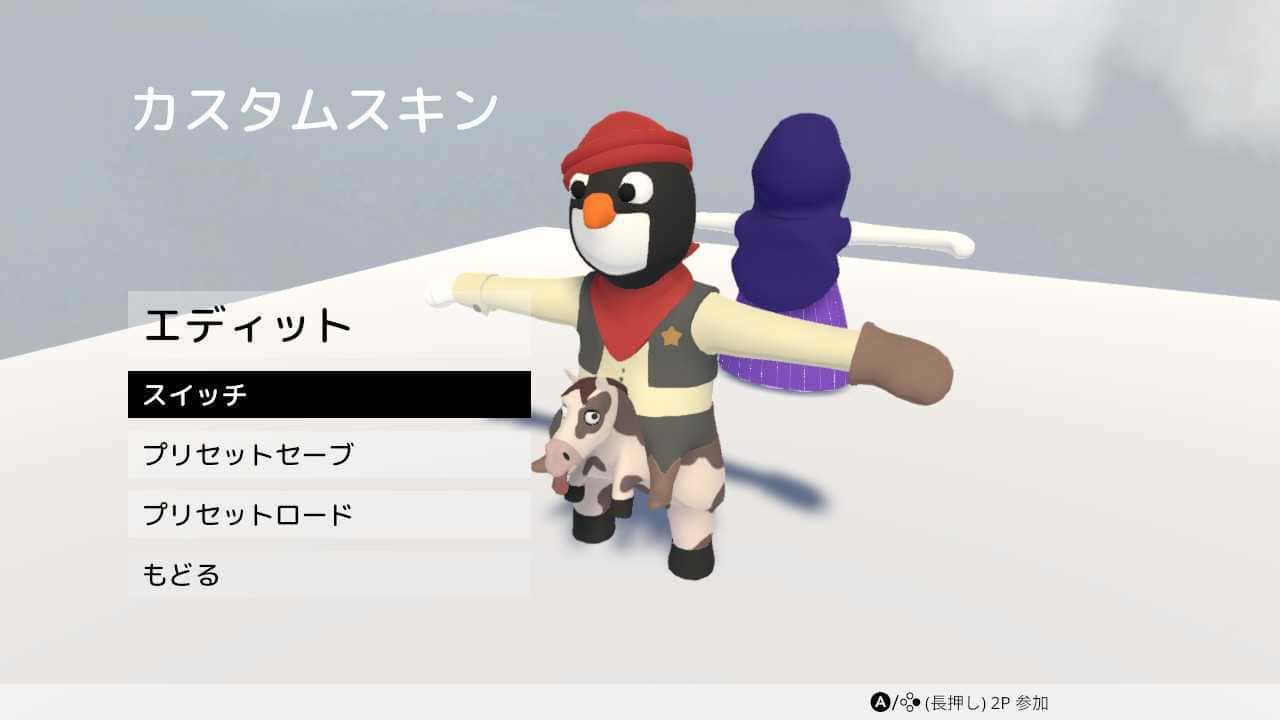
2. メニュー画面の右上に「2Pを押して参加」といったガイダンスが表示されていることを確認します。
3. 2人目のプレイヤーが持っているJoy-ConのSL/SRボタン(または天面のボタン)を押します。
4. 画面上に2人目のキャラクター(ボブ)が出現し、画面が自動的に左右(または上下)に2分割されれば設定完了です。
5. そのまま「プレイ」を選択し、ローカルゲームからステージを選んでスタートします。
ProコントローラーやJoy-Conグリップ(2本持ち)を2セット使用する場合も基本的な流れは同一です。本体側で2台のコントローラーをプレイヤー1・プレイヤー2として個別にペアリングした上で、タイトル画面にて2P側の決定ボタンを入力してください。
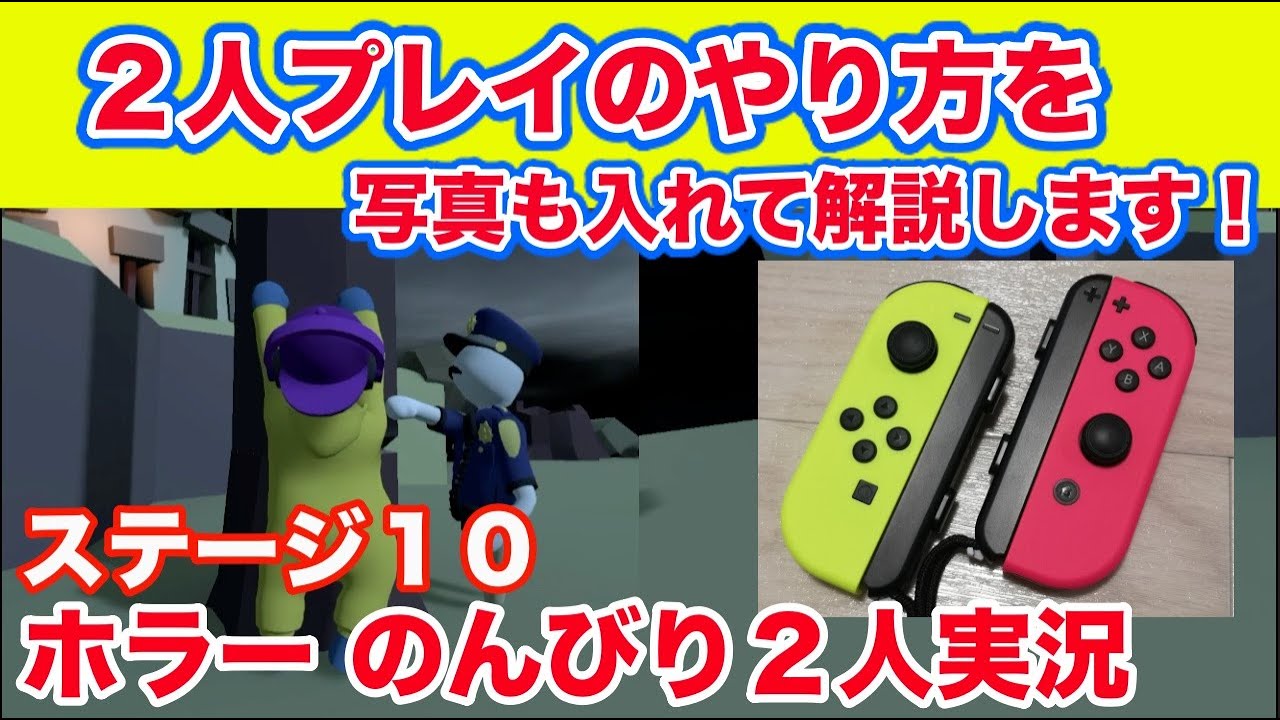
画面分割ができない?2人プレイ参加時のトラブル原因と現場で効く対処法
ゲームコミュニティやQ&Aサイトで最も多く見受けられるのが、「2人プレイにしようとしても2Pが認識されない」「画面が分割されない」というトラブルです。原因の大半はハードウェアの故障ではなく、ボタン入力のタイミングや本体側の接続モード設定に起因しています。
もし画面分割が始まらない場合は、以下のチェックリストを順に確認し、対処を行ってください。
1. Joy-Conが「2本持ち(1台分)」として誤認識されている
Joy-Conを左右に分けて使う際、Switch本体が「1人で両手持ちしている」と誤認したままゲームを起動してしまうケースが多発しています。この状態ではゲーム側で2P用のコントローラーが存在しないと判定されます。必ずSwitchのHOMEメニュー「コントローラー」>「持ちかた/順番を変える」を開き、横持ちアイコンが2つ並んでいる状態へとリセットしてください。
2. 2P参加時のボタン入力ミス
横持ち設定にしたJoy-Conは、通常のZL/ZRではなく側面のSL/SRボタンが主要なトリガーとして機能します。メインメニューで2Pを参加させる際、上部ボタンではなく側面のSLまたはSRボタンをしっかりと押し込む必要があります。
3. ゲストアカウントの選択キャンセル
本体設定やプロファイル設定によっては、2P参加時にユーザーアカウントの選択画面が表示されます。ここで操作をキャンセルしたり「あとで」を選んでしまうと参加処理が中断されます。遊ぶ際は適当なユーザープロファイルを選択するか、ゲスト枠で認証を完了させてください。
4. コントローラーのバッテリー不足・通信干渉
片方のJoy-Conのバッテリー残量が極端に低下している場合、ゲーム内の接続が不安定になり切断される現象が起こります。また、ドックの背面に金属物や障害物がある場合も入力遅延や切断の原因となります。ドックとプレイ位置の見通しを確保した上で再接続を試みてください。
プラットフォーム別プレイ環境比較|PS4・スマホ・Switchの対応人数と仕様一覧
『ヒューマン フォール フラット』は複数のプラットフォームで配信されていますが、1台で画面分割ができる機種と、端末が人数分必要な機種に分かれています。購入前やプレイ前にハードウェアごとの仕様の違いを把握しておくことが重要です。
| プラットフォーム | 1台での画面分割 | マルチプレイ人数上限 | 編集部の見解・環境構築のポイント |
|---|---|---|---|
| Nintendo Switch | 対応(最大2人) | ローカル:最大8人 オンライン:最大8人 | 最も手軽。Joy-Conおすそわけで追加機器なしですぐ遊べる一方、操作性重視ならProコン推奨。 |
| PlayStation 4 / PlayStation 5 | 対応(最大2人) | オンライン:最大8人 | DualShock 4 / DualSenseが2台必須。スティック操作の精度が高く快適なアクションが可能。 |
| スマートフォン(iOS / Android) | 非対応(1端末1人) | オンライン:最大4人〜8人 | 1台で画面を分けて遊ぶことは不可。各自の端末を持ち寄りオンライン上で合流する設計。 |
| PC(Steam) | 対応(最大2人) | オンライン:最大8人 | コントローラー2台、またはキーボード+コントローラーで画面分割可。MOD等の拡張性も魅力。 |
PS4版における2人プレイでは、2台目のコントローラーを接続した際、画面上で「ゲストとしてログイン」または別のPSNアカウントを選択する必要があります。同じアカウントに2台のコントローラーを同時に割り当てることはできないためご注意ください。
通信プレイ徹底ガイド|オンラインとローカル通信のやり方・人数上限
自宅のリビングで並んで遊ぶだけでなく、離れた友人とオンラインで遊んだり、Switch本体を持ち寄ってワイヤレス通信で遊ぶプレイスタイルも非常に人気があります。
【オンラインマルチプレイ(最大8人)】
インターネットを経由して最大8人で遊ぶモードです。Switch版では「Nintendo Switch Online」、PS4版では「PlayStation Plus」への有料加入が必須となります。
ホスト側が「マルチプレイ」>「オンライン」>「ロビーの作成」を選択し、パスワードやフレンド限定設定を行って部屋を立てます。ゲスト側はフレンドリストやロビー検索から該当の部屋に入室することで合流できます。
【ローカル通信プレイ(Switch版・最大8人)】
各自がNintendo Switch本体とソフトを持ち寄り、インターネット環境がない場所でも近距離無線通信でマルチプレイを楽しめる機能です。
メインメニューから「マルチプレイ」>「ローカル通信」を選択し、一方が部屋を作成、もう一方がその部屋を検索して参加します。通信速度が安定しており、外出先やキャンプ場などでも手軽にグループプレイを楽しめる点が大きなメリットです。
なお、「1台のSwitchで画面分割2人プレイをしながら、同時にオンラインのフレンド6人と合流して計8人で遊ぶ」という変則的なプレイ構成もシステム上可能です。家族2人で1台のテレビを使いつつ、遠方の友人と協力して難関ステージを攻略するといった柔軟な遊び方が実現できます。
【実態検証】知恵袋・SNSの生の声に見る「2人プレイで躓きやすい盲点」
SNSや知恵袋などのコミュニティを分析すると、システム的な接続手順以外にも、プレイ体験においてユーザーが直面しやすい「生の問題点」が浮き彫りになっています。
最も多く報告されているのが、「Joy-Con横持ち特有の操作難易度」です。通常コントローラーでは2本のスティックを使って「キャラクター移動」と「カメラ視点移動」を同時に行いますが、Joy-Con横持ち(おすそわけ)の場合、スティックが1本しかありません。
そのため、視点移動を行う際はボタンを押しながらスティックを倒すといった特殊な操作体系になり、慣れるまで思い通りにキャラクターを動かせず、「視界が回って画面酔いした」「崖を登る精密なアクションが難しい」というフラストレーションに繋がる傾向が見られます。
また、画面分割によって1人あたりの描画エリアが半分になるため、パズルの全体像や高低差の把握が難しくなる点も現場で指摘されています。特に携帯モードの小さな画面で2分割プレイを行うと文字や足場が極めて見づらくなるため、画面分割プレイを行う際は「テレビモード」での接続が強く推奨されます。
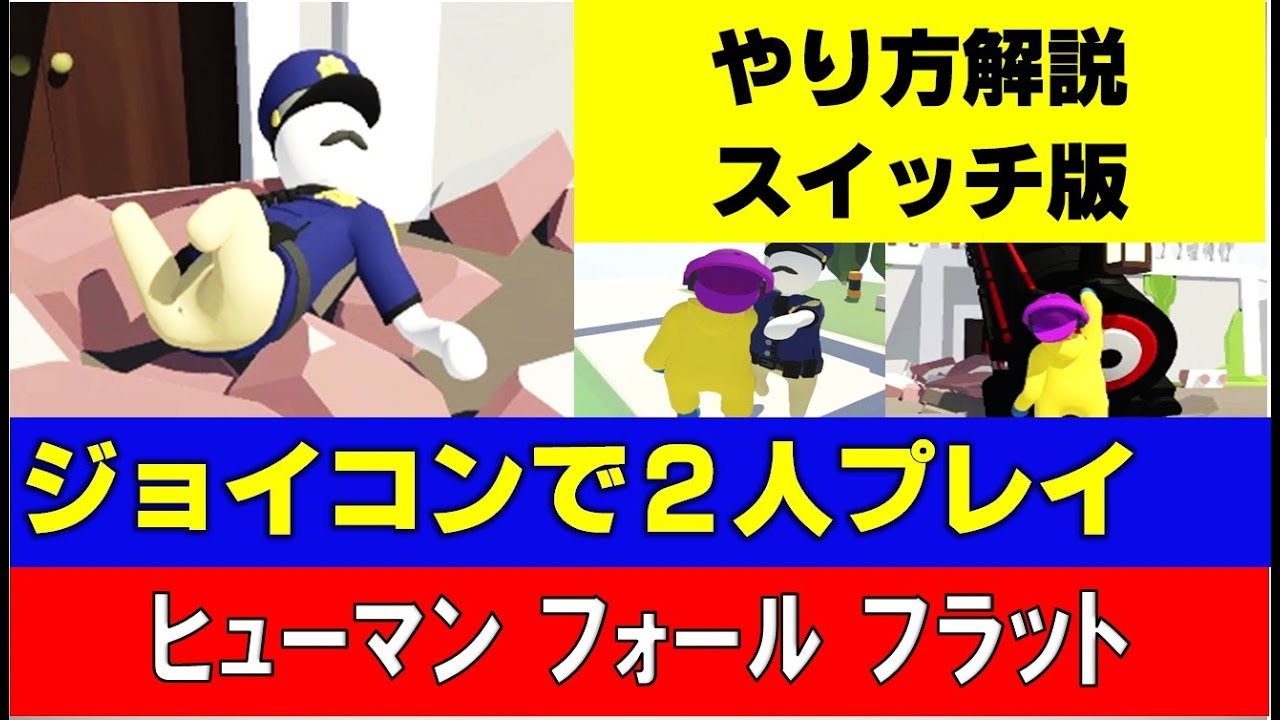
【プロの結論】協力プレイを100%楽しむための環境整備とおすすめ判断基準
ゲーム体験とコミュニケーション心理の観点から分析すると、『ヒューマン フォール フラット』は緻密な腕前を競うゲームではなく、「思い通りにいかない不条理さを笑い合える関係性」において最高のパフォーマンスを発揮するタイトルです。本作の魅力を最大限に引き出し、ストレスなく楽しむための判断基準は以下の通りです。
【おすすめできる環境・プレイヤー】
- Proコンなどのフルサイズコントローラーを2台用意できる環境:カメラ操作のストレスが劇的に解消され、本来のパズル攻略に集中できます。
- 親子や気の置けない友人同士でのプレイ:仲間を掴んで崖から落としてしまったり、変なポーズで挟まったりといったハプニングを笑いに変えられる寛容なコミュニティに最適です。
- 大画面テレビでのプレイ:画面分割時の視野角が広がり、3D酔いのリスクを大幅に低減できます。
【注意・工夫が必要な環境】
- Joy-Con横持ちのみで精密なアクション攻略を目指すケース:操作性の制約から、難易度の高いギミックで進行が停滞しやすくなります。事前に操作練習を行うか、追加コントローラーの導入を検討してください。
- 3D酔いしやすい体質の方:視点変更が激しくなりがちなゲーム性のため、カメラの回転速度をオプション設定で下げるなどの配慮が不可欠です。
【ヒューマン フォール フラット 2 人 プレイ】に関するよくある質問(FAQ)
Q1:Nintendo Switch本体とソフトが1つあれば、追加購入なしで2人プレイができますか?
A1:はい、可能です。本体に付属している左右のJoy-Conをおすそわけ(横持ち)として設定することで、追加のコントローラーや周辺機器を購入することなく、1台のSwitchで画面分割2人プレイを楽しめます。
Q2:スマホ版(iOS / Android)でも1台の端末で画面分割プレイはできますか?
A2:いいえ、スマホ版は画面分割による1台での複数人プレイには対応していません。2人で遊ぶ場合はプレイヤーそれぞれがスマートフォンとアプリを用意し、オンライン通信を介して同じロビーに合流する必要があります。
Q3:画面分割で2人目を参加させようとしてもボタンが反応しません。どうすればいいですか?
A3:SwitchのHOMEメニュー「コントローラー」>「持ちかた/順番を変える」を開き、Joy-Conが横持ちとして2台認識されているか確認してください。また、ゲームのメインメニューで2Pを参加させる際は、Joy-Con側面のSL/SRボタンを長押し・押し込み直すことで認識される場合がほとんどです。
Q4:1台のSwitchで画面分割プレイをしながら、遠くの友達とオンラインで一緒に遊べますか?
A4:可能です。1台のSwitchで2人プレイ状態を作ったままオンラインマルチプレイのロビーに入室することで、画面分割の2人に加えて、別のSwitchから参加するオンラインフレンド(最大6人)と合流し、合計最大8人で遊ぶことができます。
まとめ:正しいコントローラー設定で快適な協力プレイを楽しもう
『ヒューマン フォール フラット』の2人プレイは、設定の手順さえ把握していれば誰でも手軽に始められる優れた協力型エンターテインメントです。画面分割ができないトラブルの大部分は、ハード側のコントローラー認識やボタンの入力ミスを解消することで即座に解決できます。
手軽なおすそわけプレイはもちろん、より快適なアクション体験を求めるならコントローラーの2台持ちやテレビモードの活用が効果的です。本稿の手順を参考に適切なプレイ環境を整え、ふにゃふにゃキャラクターたちが織りなす唯一無二の協力脱出劇を心ゆくまでお楽しみください。 (出典: ヒューマン フォール フラット 2 人 プレイ(Yahoo!ニュース))
Webメディアの編集およびコンテンツ作成に従事。正確で質の高い情報発信を心掛けています。