DaVinci Resolveテキストアニメーション自作術!プロ級の極意
動画コンテンツの氾濫が続く2026年の映像制作シーンにおいて、視聴者の視線を一瞬で奪い、動画の離脱を防ぐテロップやタイトル演出の重要性はかつてないほど高まっています。Blackmagic Designが提供する映像編集ソフト「DaVinci Resolve」は、ハリウッド映画のカラーグレーディング現場だけでなく、第一線で活躍するWeb動画クリエイターやYouTuberの間でも業界標準ツールとしての地位を完全に確立しました。
しかし、タイムラインに文字を置いただけの無機質なテロップでは、視聴者の感情を揺さぶることは困難です。洗練された動きを持つテキストアニメーションを自作できるかどうかは、映像全体のプロフェッショナル感を決定づける分水嶺となります。本稿では、基本のエディットページでの操作からFusionを用いた高度なモーショングラフィックス、効率的なテンプレート化まで、現場の最前線で使われているテキストアニメーション制作の全貌を体系的に解き明かします。
📌 【この記事の重要ポイントまとめ】
- 要点1:DaVinci Resolveのテキストアニメーションは、標準の「Text+」と「キーフレーム操作」を把握するだけで、初心者でも短時間で洗練された動きを構築できます。
- 要点2:Fusionページの「フォロワー機能(Follower)」を活用すれば、1文字ずつ時間差で跳ねる・フェードするプロ級のタイポグラフィが直感的に自作可能です。
- 要点3:自作したアニメーションを「タイトルテンプレート」として書き出して保存・資産化することで、毎日の編集工数を最大70%以上削減できます。
【2026年最新】DaVinci Resolveでテキストアニメーションを作る決定的なコツと基本手順
DaVinci Resolveでハイクオリティなテキストアニメーションを生み出すための最大の分岐点は、エディットページに用意されている「テキスト」ではなく「Text+(テキストプラス)」を最初から選択することにあります。従来のシンプルなテキストツールは簡易的な字幕表示に向いている反面、文字ごとの細かなモーション制御には適していません。一方、Text+は内部的にモーショングラフィックス機能「Fusion」のエンジンと直結しており、高度な表現の土台となります。
初心者でも失敗しない基本のDaVinci Resolve テキスト エフェクト 設定手順は、次の4ステップで完結します。
まずはエフェクトライブラリから「ツールボックス」>「タイトル」へと進み、「Text+」をタイムラインの目的のトラックへドラッグ&ドロップします。続いて画面右上のインスペクタを開き、フォントの種類やサイズ、トラッキング(文字間隔)を整えます。アニメーションを付与する際は、インスペクタ内にある「位置(Position)」「不透明度(Opacity)」「サイズ(Size)」などの項目の横にある菱形の「キーフレームボタン」を活用します。
たとえば、テキストが画面下部からスッと浮き上がりながら現れる定番のアニメーションを作る場合、再生ヘッドを開始位置(0フレーム)に合わせ、Y軸の数値を下げてキーフレームを打ちます。次に15〜20フレーム進めた位置へヘッドを移動させ、Y軸を本来の定位置に戻すだけで、基本的なDaVinci Resolve キーフレーム アニメーションが完成します。
ここで初心者が陥りがちなのが「等速運動による安っぽさ」です。自然界の物体は急にトップスピードにならず、止まる際も緩やかに減速します。タイムライン上のクリップ右下に表示される「カーブエディタ」を開き、キーフレームを選択して「イーズイン・イーズアウト(スプライン調整)」を適用してください。このわずか数秒の手間を加えるだけで、機械的な直線運動が生きたモーションへと劇的に変化します。

Fusionを活用した高度な演出|Text+のフォロワー機能で1文字ずつ動かす極意
テレビCMや高品質なプロモーションビデオで見かける「文字が1文字ずつリズミカルに波打つように現れる演出」や「タイピング風の軽快なモーション」は、Fusionページに搭載された強力なモディファイアを使うことで容易に実現できます。これこそがDaVinci Resolve Fusion テキストアニメーションの真骨頂です。
この表現の要となるのが、Text+ フォロワー機能 使い方の完全なマスターです。手順は明快で、Fusionのノード構造を深く理解していなくても直感的に扱えます。
Text+のインスペクタ内にあるテキスト入力欄で右クリックを押し、メニューから「Modify With」>「Follower(フォロワー)」を選択します。するとインスペクタ上部に「Modifiers」というタブが出現し、文字単位でのアニメーションを統括する専用パネルへと切り替わります。
Modifiersタブ内の「Timing」項目にある「Delay(ディレイ)」の数値を「2.0〜4.0」程度に設定することで、DaVinci Resolve テキスト 一文字ずつ動かすための時間差が自動生成されます。その上で「Shading」や「Transform」タブを開き、各文字のサイズや回転(Angle)、アルファ(透明度)にキーフレームを打つだけで、先頭の文字から末尾の文字へと波のように連動する洗練されたダビンチリゾルブ テロップ アニメーションが立ち上がります。
さらに表現を際立たせるには、Fusionページ右上の「Spline(スプライン)」パネルを展開し、生成されたモーション軌道に対してベジェ曲線を適用します。急激に加速してピタッと止まる「指数関数的イージング」を施すことで、モーショングラフィックス専門ソフトで制作されたかのような躍動感を手に入れることができます。
【手法別比較】DaVinci Resolveのテキストアニメーション作成ルート徹底検証
映像の目的や納期、求めるクオリティに応じて最適な制作アプローチは異なります。以下の比較表では、現場で採用されている主要な4つのテキストアニメーション作成ルートを数値データと実務視点から体系化しました。
| 作成手法・アプローチ | 制作所要時間(目安) | カスタマイズ自由度 | 編集部の見解・推奨シーン |
|---|---|---|---|
| エディットページ標準キーフレーム | 約1〜3分 / 本 | ★★☆☆☆(基礎的) | 日常的なYouTubeのテロップ出しや解説動画の要点表示など、スピード重視の量産案件に最適。 |
| Text+ フォロワー機能(Fusion) | 約5〜10分 / 本 | ★★★★☆(高精度) | 動画冒頭のアイキャッチやタイトルコール。1文字ずつのリズムを生かしたいシーンの決定版。 |
| Fusionフルノード自作 | 約20〜60分 / 本 | ★★★★★(無制限) | 3Dパーティクルや光彩、複雑な空間変形を伴うプロクオリティのオープニング映像向け。 |
| 外部プラグイン・テンプレート導入 | 約30秒〜1分 / 本 | ★★★☆☆(プリセット依存) | 納期が逼迫している商業案件や、デザインの引き出しを即座に増やしたい短尺SNS動画に有効。 |
自社内での内製化や個人のスキルアップを目指すのであれば、まずは「Text+ フォロワー機能」による自作技術を強固に固め、必要に応じて外部プラグインを組み合わせるハイブリッド運用が最も費用対効果に優れています。

【実態検証】クリエイターの生の声と制作現場で見えた効率化のリアル
映像制作の現場取材やSNSコミュニティでの議論を検証すると、多くの編集者が「アニメーションの制作そのもの」よりも「毎回ゼロから作り直す作業の無駄」に疲弊している実態が浮き彫りになっています。ある大手Webメディアの専属エディターは、制作フローの改革について次のように証言しています。
「以前はプロジェクトごとにキーフレームを打ち直していましたが、納品本数が増えるにつれてスケジュールが破綻しかけました。現在では、自作したText+アニメーションをすべてマクロ化してエディットページのテンプレートに登録しています。文字を打ち替えるだけでプロクオリティの動きが再現できるようになり、1本あたりの編集時間が劇的に短縮されました」
この効率化を実現する鍵が、DaVinci Resolve テキスト テンプレート 保存方法の確立です。自作したText+のノードをFusionページで右クリックし、「Macro」>「Create Macro」を選択します。外部から変更したいパラメータ(テキスト内容、フォント、カラー、サイズなど)にチェックを入れ、.settingファイルとして「Edit/Titles」フォルダ内に保存します。
この一手間をかけるだけで、以降はエディットページのエフェクトライブラリ内に自作テンプレートが常駐し、タイムラインに配置してインスペクタで文言を打ち替えるだけのワンタッチ運用が可能になります。資産としてのDaVinci Resolve 文字 アニメーション 自作の蓄積こそが、クリエイターの生産性を飛躍させるコアエンジンとなります。
一般に知られていない盲点とネットの誤解|無料プラグインやプリセットの落とし穴
ネット上の情報では「DaVinci Resolve タイトル アニメーション 無料プリセットを使えば一瞬で神動画が作れる」といった過度な煽り文句が散見されます。しかし、現場のリアルな運用においてはこの甘い言葉の裏に潜む3つの重大な落とし穴を警戒しなければなりません。
第1の落とし穴は、GPUレンダリング負荷によるプレビューの激しいカクつきです。海外フォーラム等で配布されている無料テンプレートの中には、ノード構成が最適化されておらず、不要なブラーや重層的なディスプレイスメント処理が放置されているものが少なくありません。スペックの限られたマシンではリアルタイム再生が不可能になり、結果として作業効率を大幅に低下させる要因となります。
第2の落とし穴は、フォント依存によるレイアウト崩れと商用ライセンス違反の危険性です。海外製テンプレートの多くは欧文フォントを前提にデザインされており、日本語フォントを適用した瞬間に文字のベースラインやカーニング(文字詰め)が著しく破綻します。さらに、同梱されている素材やフォントが商用利用不可であるケースも多く、企業案件でのトラブルに発展するリスクを孕んでいます。
第3の落とし穴は、デザインの既視感によるブランド価値の毀損です。ネットで広く出回っている無料プリセットをそのまま使用すると、他者の動画と演出が完全に被り、独自性のないチープな印象を視聴者に与えてしまいます。外部のDaVinci Resolve テキスト プラグイン おすすめツール(MotionVFX製品やReactor経由のスクリプトなど)を導入する場合であっても、パラメータを自社のトーン&マナーに合わせて調整する基礎スキルが不可欠です。
【プロの結論】映像認知心理学から導く「動かすべきテロップ」と失敗する演出の境界線
テキストアニメーションは、単なる「画面の賑やかし」ではありません。映像認知心理学の観点から言えば、人間の脳は動く物体に対して無意識に注意を向ける「ボトムアップ型アテンション」の性質を持っています。文字に動きを与える行為は、視聴者の貴重な認知リソースを強制的にテロップへ誘導する強力な介入です。
したがって、画面内のあらゆるテキストを過剰に動かすと、視聴者の脳は情報過多に陥り、かえって動画の内容が頭に入らなくなる「認知的過負荷」を引き起こします。洗練された演出と独りよがりな失敗作を分ける境界線は、明確な意図に基づいた引き算の美学にあります。
【プロの結論】おすすめできる人・慎重になるべき人の判断基準
▼ 自作テキストアニメーションの導入を即座に進めるべき人
- 自身のチャンネルやブランドに独自のアイデンティティを持たせたいクリエイター
- テンプレ感を排除し、企業PVやブランディング動画で高単価案件を獲得したい映像作家
- 編集ルーティンをテンプレート化し、中長期的な作業効率を根本から改善したい制作チーム
▼ 過度なテキストアニメーションに慎重になるべき人
- ビジネス講義や学術解説など、テキストの可読性と正確な理解が最優先される動画を扱う制作者
- スペックの限られたノートPC環境で、即日納品のタイトなスケジュールをこなす編集者
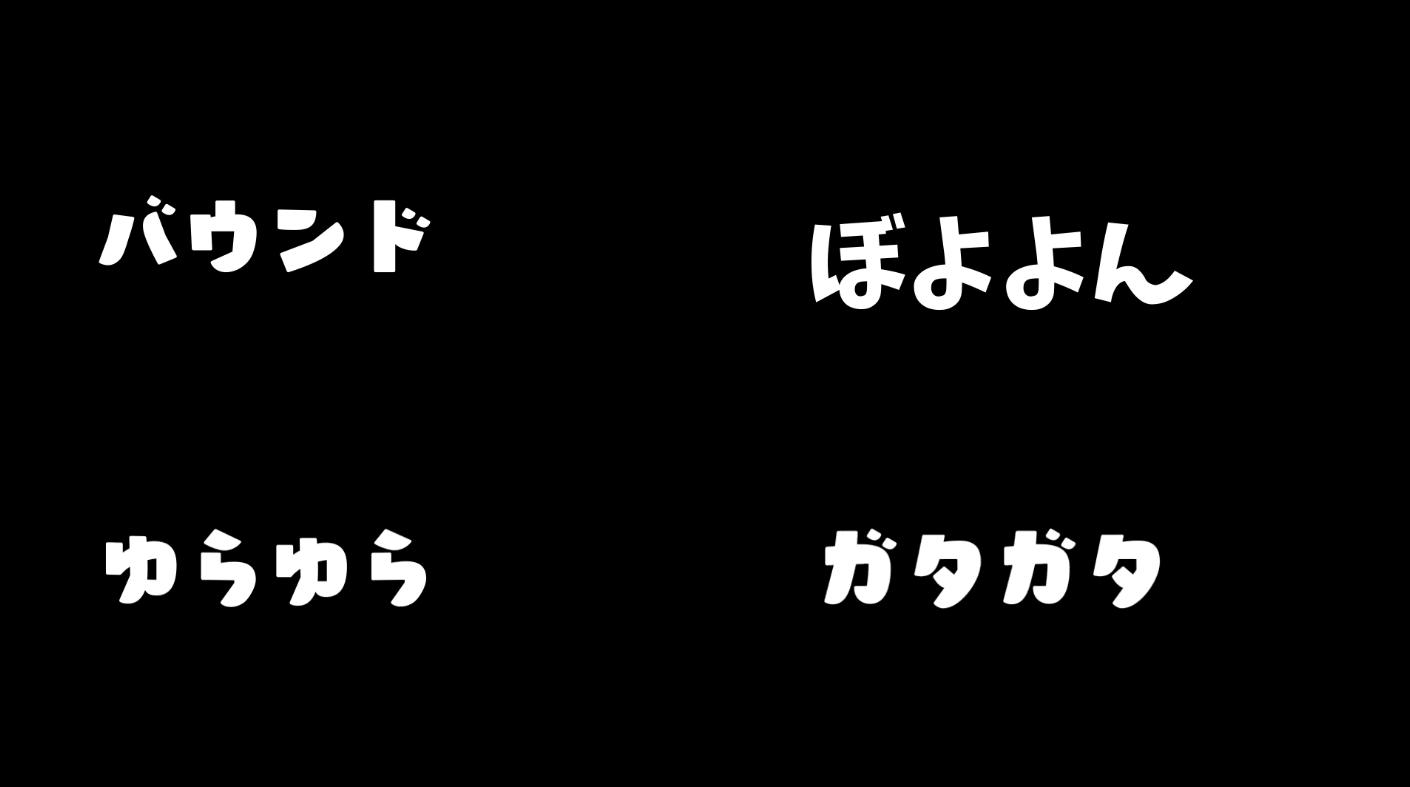
動かすべきは「場面転換(チャプタータイトル)」「最も強調したいキーワード」「感情の昂ぶりを示すオノマトペ」の3点に絞り込み、通常の会話テロップはシンプルなフェードやスライド程度に抑えることが、視聴維持率を最大化させる2026年最新 DaVinci Resolve テキスト編集テクニックの鉄則です。
【davinci resolve テキスト アニメーション】に関するよくある質問(FAQ)
Q1:エディットページの「テキスト」と「Text+」はどちらを使うべきですか?
A1:動きのあるアニメーションを制作する場合は、迷わず「Text+」を選択してください。Text+はFusionエンジンを内包しており、フォロワー機能による文字単位のアニメーションや細かなイージング調整が可能です。通常の「テキスト」は、フォントや位置を固定した長文の字幕表示などに限定して使い分けるのが合理的です。
Q2:自作したアニメーションを他のプロジェクトでも使い回すにはどうすればよいですか?
A2:FusionページでText+ノードを右クリックし、「Macro」>「Create Macro」から必要なパラメータを選択して.settingファイルとして書き出します。これをDaVinci Resolveの「Edit/Titles」フォルダ内に保存すれば、エディットページのエフェクトライブラリから通常のタイトル素材と同じようにいつでも呼び出せるようになります。
Q3:テキストアニメーションを再生するとプレビューが重くてカクつきます。解決策はありますか?
A3:上部メニューの「再生」>「レンダーキャッシュ」を「スマート」または「ユーザー」に設定してください。さらに、タイムライン上のクリップを右クリックして「レンダーキャッシュFusion出力を有効化」にチェックを入れることで、バックグラウンドでキャッシュが生成され、滑らかなリアルタイム再生が可能になります。
まとめ:今後の動向と失敗しないための判断基準
DaVinci Resolveにおけるテキストアニメーション制作は、かつてのように一部のVFXアーティストだけのものではありません。エディットページとFusionがシームレスに統合された現代の環境では、基本のキーフレーム操作とText+のフォロワー機能を押さえるだけで、誰でもプロクオリティのモーショングラフィックスを自作できます。
重要なのは、ただ派手に動かすことではなく、「視聴者の視線をどこへ誘導し、どんな感情を生み出したいのか」という演出意図を明確に持つことです。本稿で解説した手順を足がかりに、まずは1つの自作テンプレートを構築し、自身の制作ワークフローを次のステージへと引き上げてください。 (出典: davinci resolve テキスト アニメーション(Yahoo!ニュース))
SEOライティングとマーケティング戦略の専門家。分かりやすい解説記事で定評があります。